Sivut ja artikkelit
WordPressissä on kaksi tavallista sisältötyyppiä: sivut ja artikkelit. Sivut sopivat pysyviin asioihin, kuten etusivuun, yhteystietoihin ja hinnastoon. Artikkelit sopivat uutisiin, blogiin ja ajankohtaisiin juttuihin. Molempia muokataan samalla lohkoeditorilla.
Sivut
- Kirjaudu Oma tili -sivulle ja paina Avaa hallinta.
- Vasemmasta valikosta avaa Sivut. Näet listan nykyisistä sivuista (mallissa on jo etusivu, tietoa, yhteystiedot ja muita).
- Paina Lisää uusi sivu, tai avaa olemassa oleva sivu otsikosta, jos muokkaat mallitekstiä.
- Kirjoita otsikko yläkenttään. Sisältöalueelle voit lisätä lohkoja: kirjoita
/ja valitse esimerkiksi kappale, kuva, painikkeet tai sarakkeet. - Kun teksti on valmis, paina oikeasta yläkulmasta Julkaise. Jos et ole vielä valmis, valitse Tallenna luonnos.
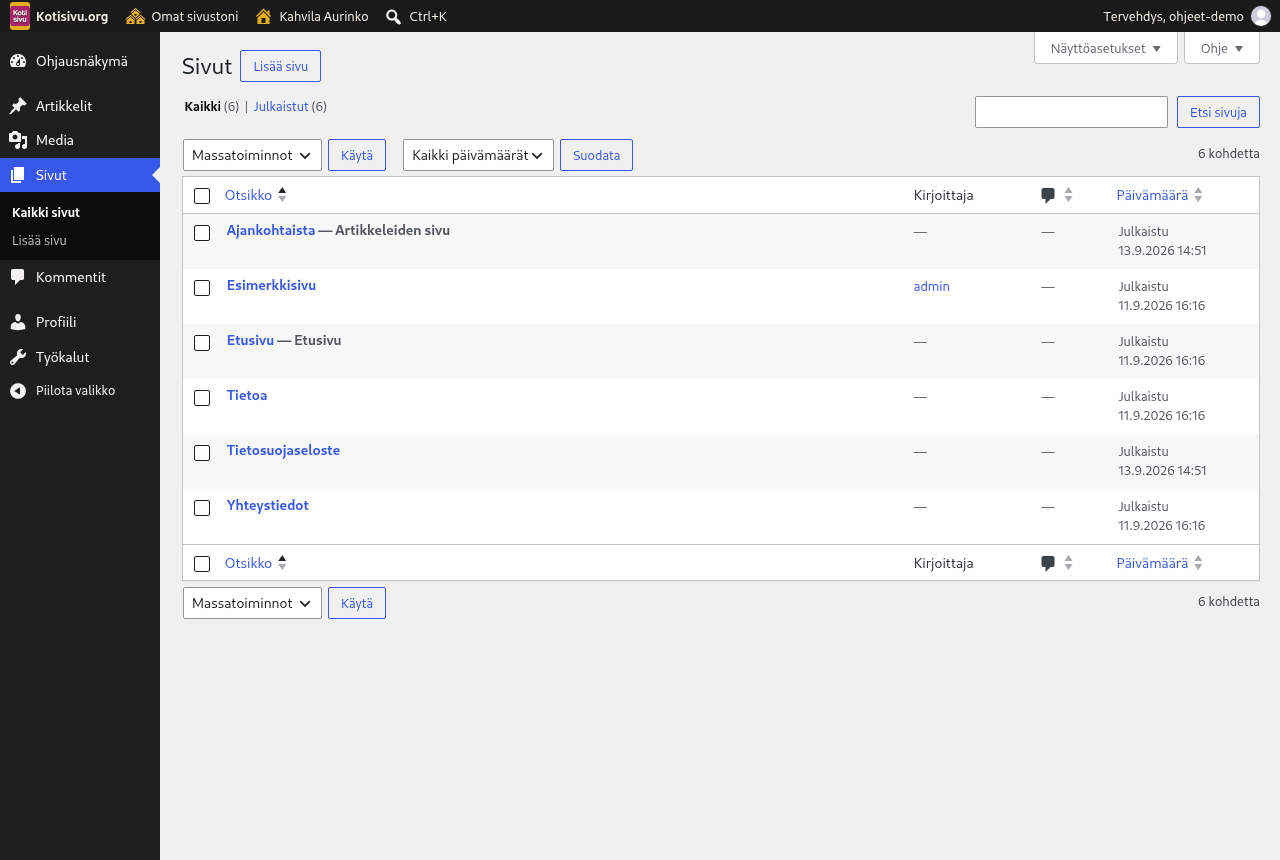
Sivut → Kaikki sivut. Mallissa näkyvät esimerkiksi Etusivu, Tietoa ja Yhteystiedot.
Luonnos ei näy vierailijoille. Julkaistu sivu näkyy julkisessa osoitteessa heti, kun julkaisu onnistuu.
Etusivun asetus
Etusivu on yleensä staattinen sivu. Sen asetat näin:
- Avaa Asetukset → Lukeminen.
- Kohdassa “Kotisivu näyttää” valitse staattinen sivu.
- Valitse etusivuksi se sivu, jonka juuri teit tai muokkasit.
- Tallenna muutokset.
Uusi sivusto kopioidaan Kahvila Aurinko -mallista. Ensimmäinen työ on usein vaihtaa etusivun otsikko ja kappaleet omiin. Poista tai muokkaa myös muut mallitekstit, joissa lukee kahvilasta. Vierailija ei tarvitse nähdä esimerkkitekstiä.
Artikkelit
Artikkelit löytyvät vasemmasta valikosta kohdasta Artikkelit. Uusi artikkeli syntyy samalla tavalla kuin sivu: otsikko, lohkot, julkaisu.
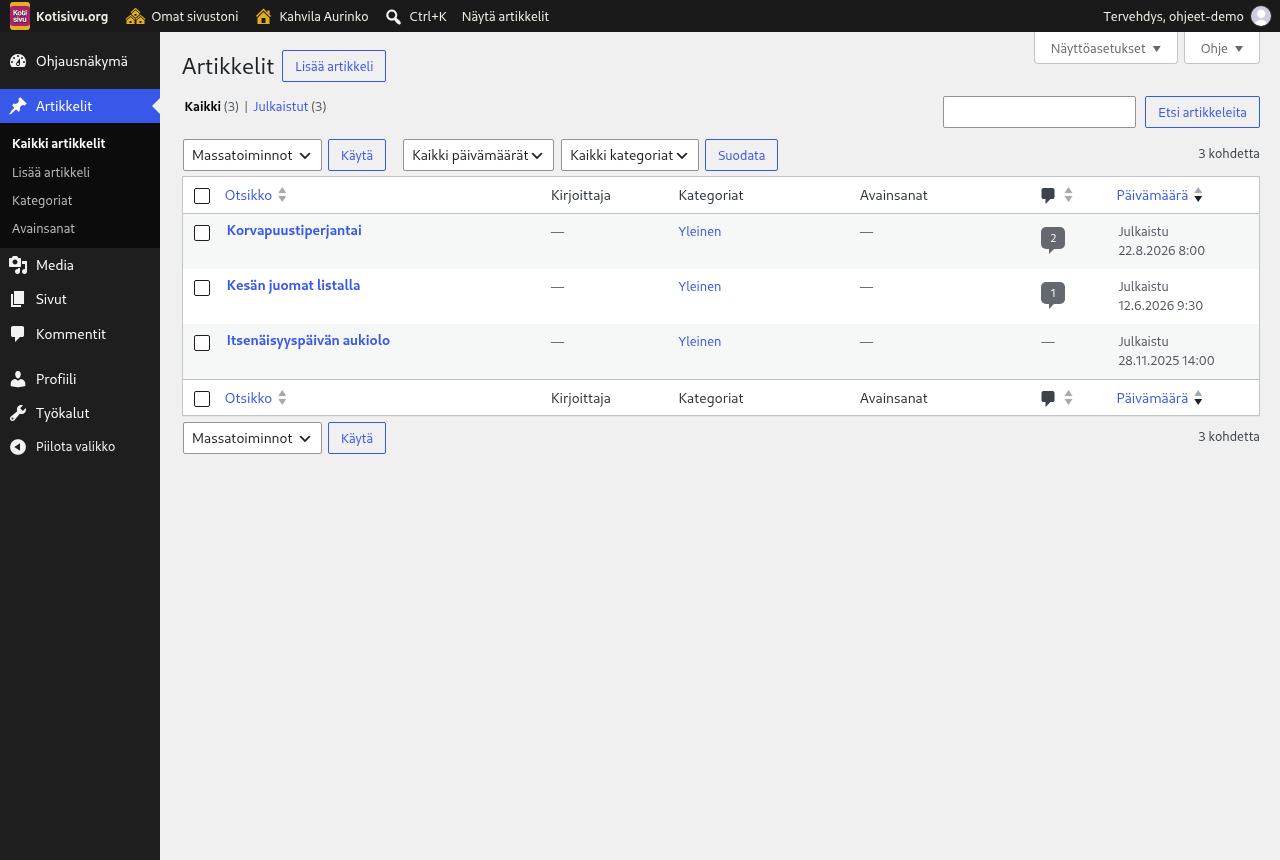
Artikkelit → Kaikki artikkelit. Mallissa on valmiita esimerkkiuutisia, joita voit muokata tai poistaa.
Artikkelit näkyvät usein aikajärjestyksessä blogilistalla tai “Ajankohtaista”-sivulla, jos sellainen on käytössä. Voit lisätä kategorioita ja tunnisteita oikeasta reunasta, mutta niitä ei ole pakko käyttää heti.
Jos et tarvitse blogia, voit jättää artikkelit rauhaan ja keskittyä sivuihin.
Mitä editorissa näkyy
Lohkoeditorissa ylhäällä on otsikko. Alla on sisältöalue, johon lohkot tulevat peräkkäin. Oikeassa yläkulmassa ovat tallennus ja julkaisu. Oikeassa reunassa on usein sivupalkki asetuksille (tila, näkyvyys, julkaisupäivä).
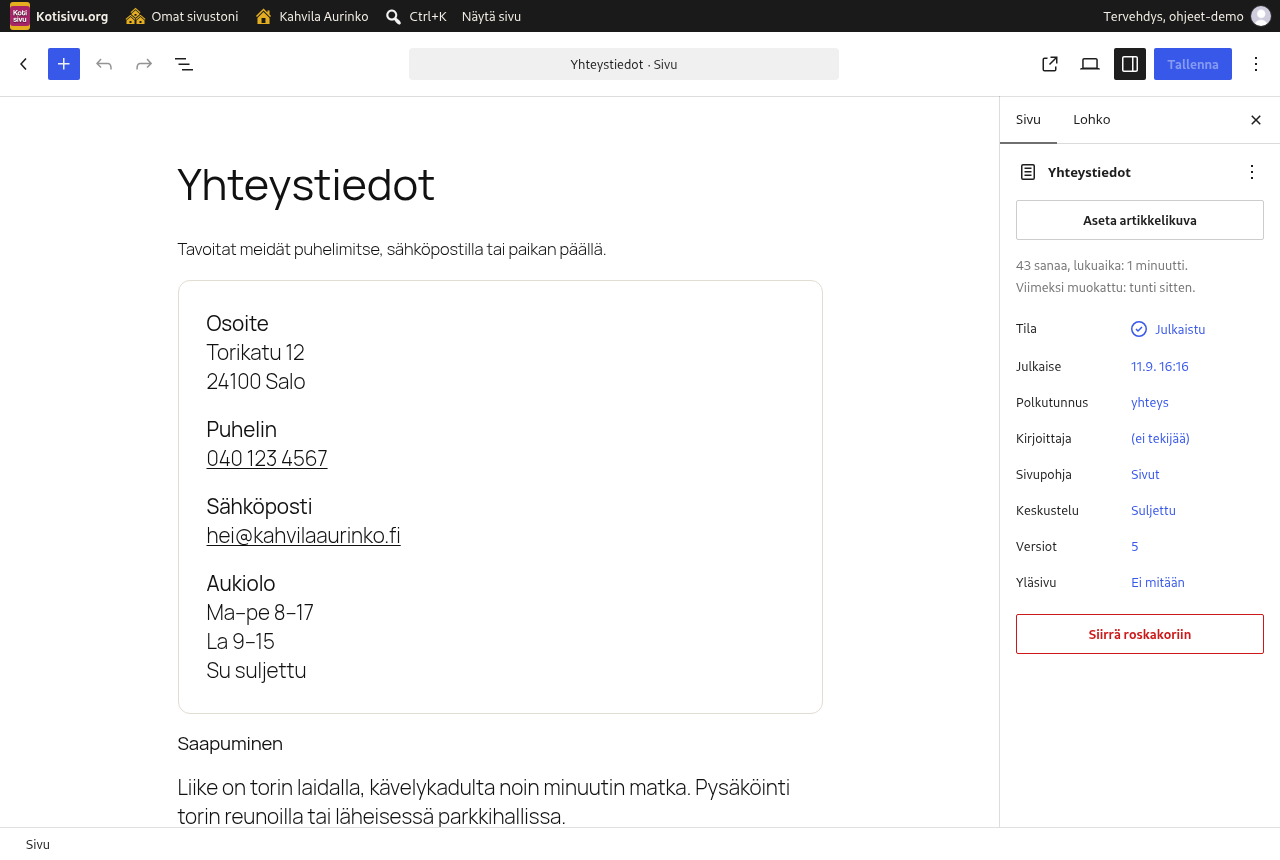
Esimerkki: Yhteystiedot-sivun muokkaus. Otsikko, lohkot ja Tallenna oikeassa yläkulmassa.
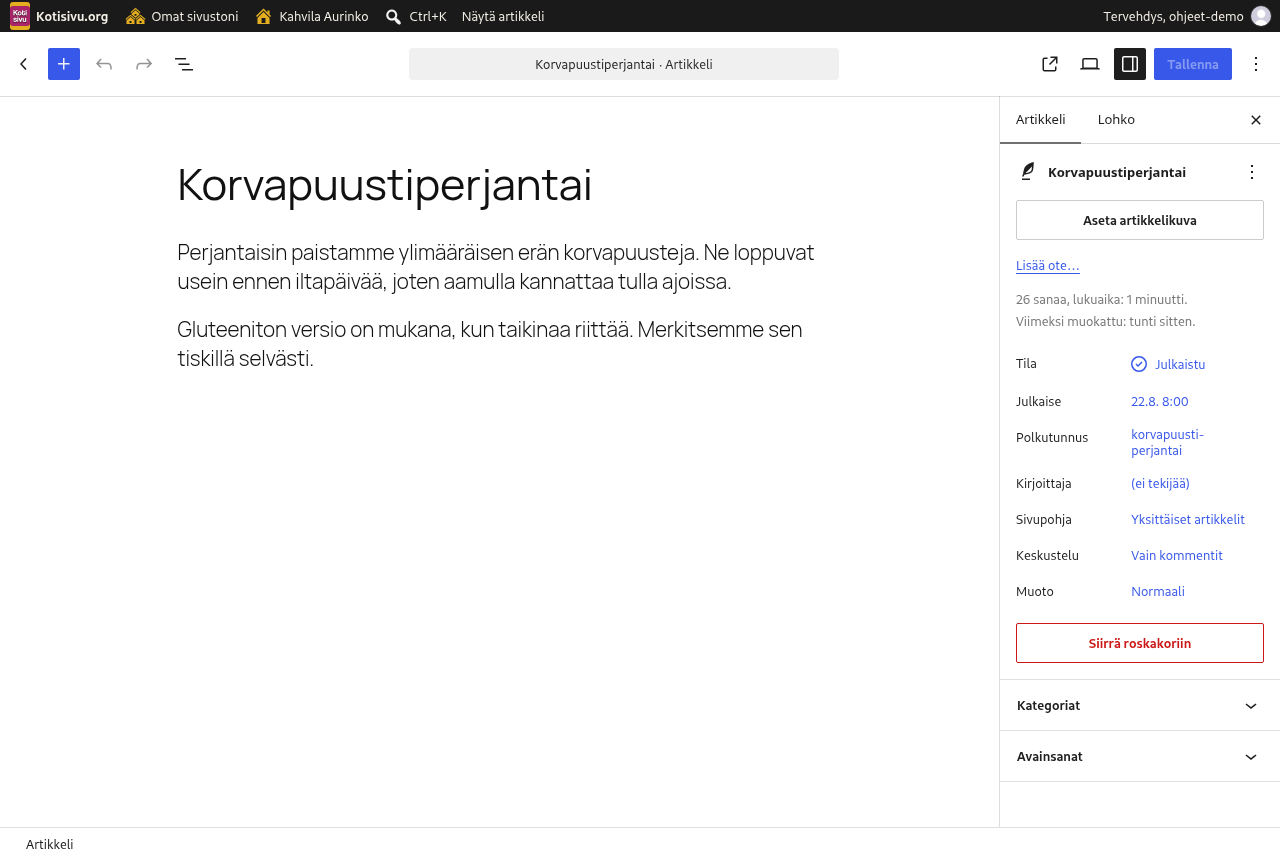
Esimerkki: artikkeli Korvapuustiperjantai. Sama editori kuin sivuilla; oikealla artikkelin asetukset.
Jos et löydä lohkoa, kirjoita / tyhjään riville ja hae nimellä (esimerkiksi “kuva” tai “painike”). Voit siirtää lohkoja raahaamalla tai lohkon omista nuolista.
Hyvä tietää
Ilmaisessa paketissa sivujen ja artikkelien määrää ei ole rajoitettu. Rajoitus tulee levytilasta (1 Gt) ja yhden tiedoston koosta (32 Mt). Kun tila täyttyy, vanha sisältö säilyy, mutta uusia tiedostoja ei voi ladata ennen kuin vapautat tilaa tai päivität pakettia. Katso myös Media ja hinnasto.
Kun olet julkaissut, avaa julkinen osoite uudessa välilehdessä ja tarkista, että teksti näkyy oikein puhelimella ja tietokoneella. Jos jokin kohta näyttää väärältä, palaa editoriin, korjaa ja paina Päivitä.